
Los campos personalizados le permiten a un equipo guardar un valor más en sus páginas sin que nadie escriba una migración: un subtítulo, un precio, un color de portada, una página relacionada. Esta guía cubre cómo encenderlos, cómo crear uno y cómo leer su valor desde el código de una página.
Encenderlos
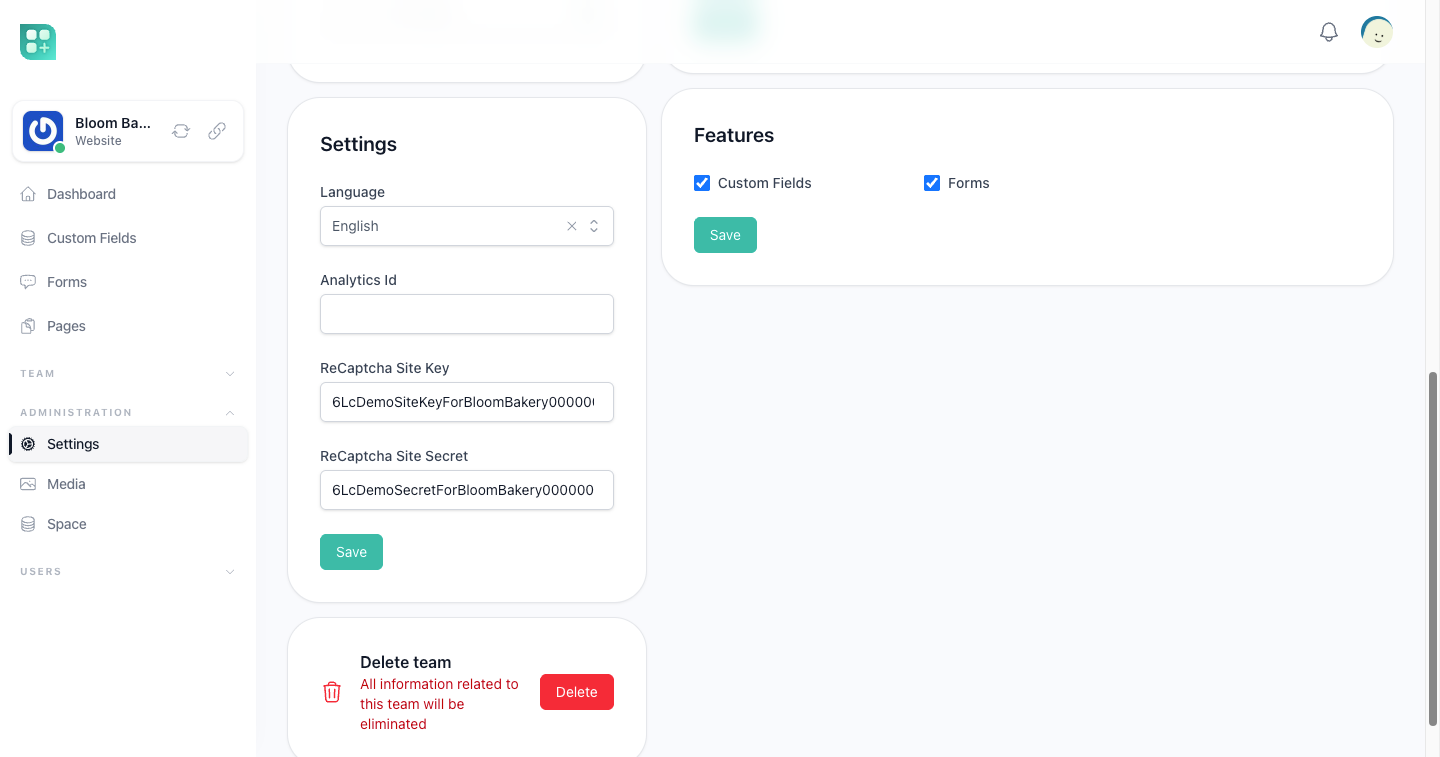
Cada equipo los enciende en Características dentro de Configuración. Desde ese momento la pantalla de páginas muestra un enlace Campos personalizados, y la pantalla de campos personalizados queda abierta para los miembros cuyo rol tiene marcado Ver en Campo personalizado. Con el interruptor apagado, la pantalla de campos personalizados rechaza toda acción; los campos creados antes conservan sus columnas y filtros en la lista de páginas.
Crear un campo
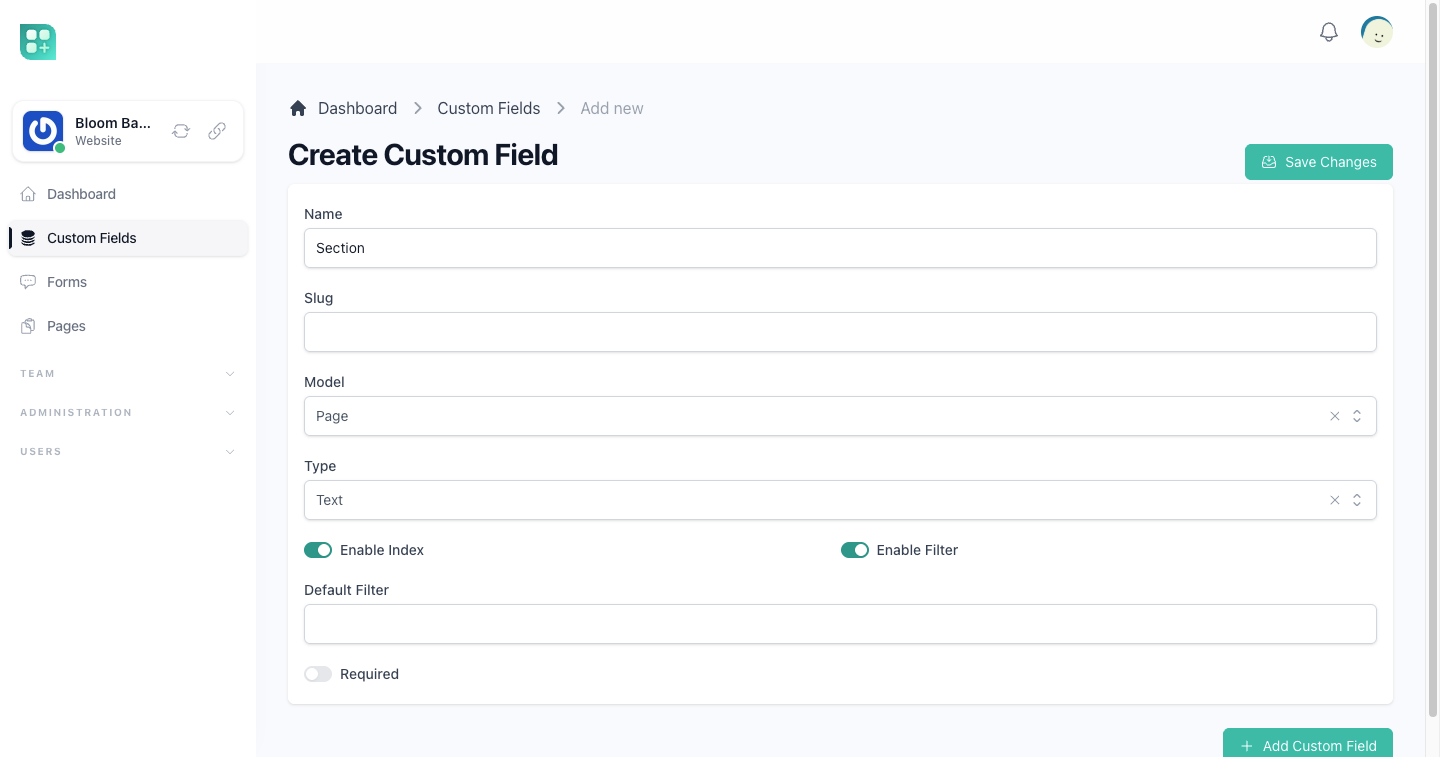
Crear Campo personalizado pide:
| Campo | Qué hace |
|---|---|
| Nombre | La etiqueta del campo. |
| Slug | La clave con la que se guarda el valor. Si se deja vacío, o solo con espacios, se genera a partir del nombre, tanto al crear el campo como al editarlo. |
| Modelo | A qué pertenece el campo. El kit trae Página. |
| Tipo | Uno de los tipos de abajo. |
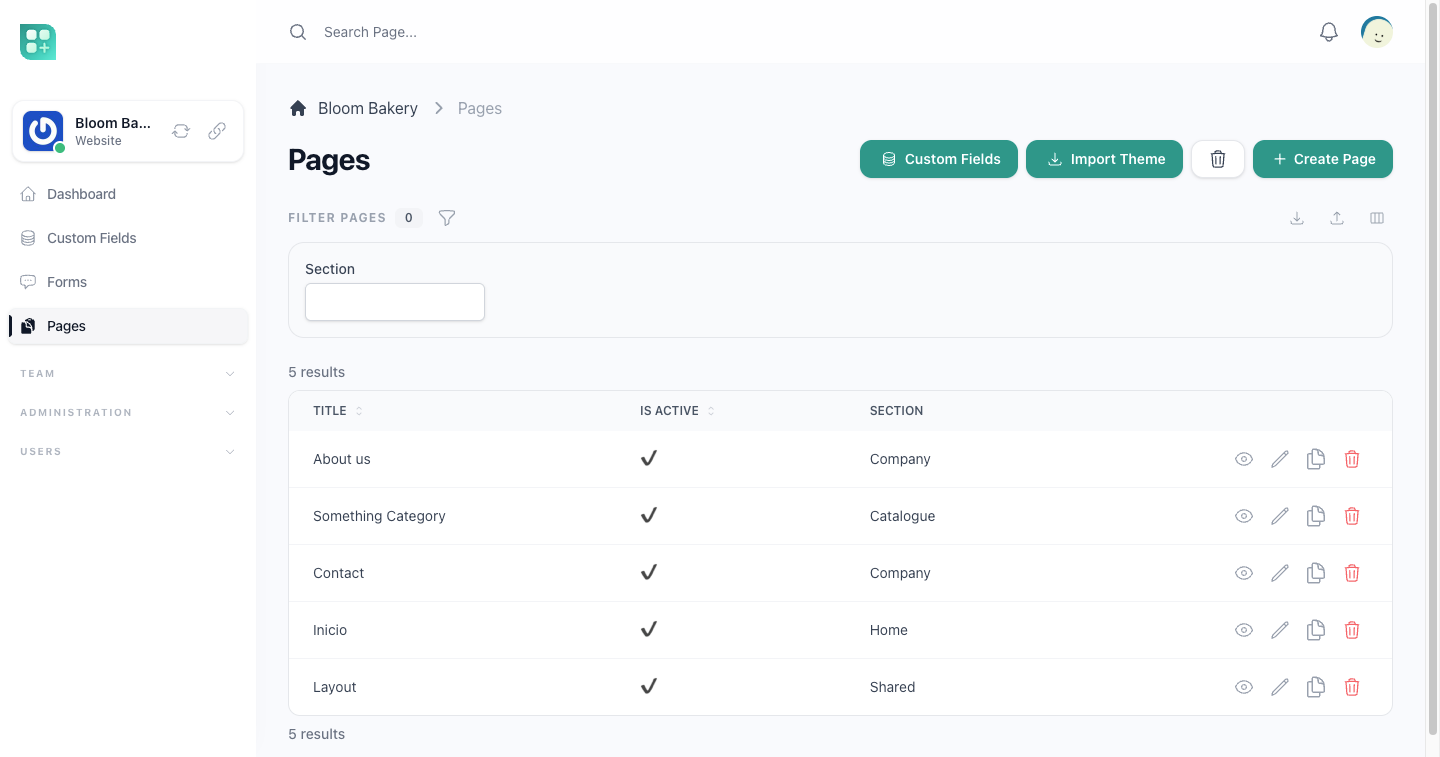
| Habilitar índice | Muestra el campo como columna en la lista de páginas, con el valor de cada página: el texto o el número, la opción elegida de un Seleccionar, Activo o Inactivo para un Booleano, y -- cuando la página no tiene valor. |
| Activar filtro | Ofrece el campo como filtro en la lista de páginas. |
| Filtro predeterminado | El valor con el que empieza el filtro, cuando el filtrado está encendido. |
| Obligatorio | Pensado para impedir guardar una página sin él. Aún no se aplica: el editor de páginas no valida los campos personalizados. |
| Tipo | El campo que representa |
|---|---|
| Texto | Un campo de texto de una línea. |
| Área de texto | Un campo de texto de varias líneas. |
| Seleccionar | Una lista de opciones, que escribes al crear el campo. |
| Número | Un campo numérico. |
| Booleano | Un interruptor de sí o no. |
| Pertenece a | Un selector de un registro de otro modelo, elegido al crear el campo. |
| Tiene muchos | Un selector de varios registros de otro modelo. |
| Editor de notificaciones emergentes | Un editor de texto enriquecido. |
El editor de páginas aún no muestra los campos personalizados, así que ahí no se puede capturar un valor: las definiciones, las columnas y los filtros funcionan solo en la lista de páginas. Abre Campos personalizados desde la pantalla de páginas para ver solo los campos de las páginas, y sube o baja un campo para cambiar su orden.
Después de crear un campo
Guardar Crear Campo personalizado te deja en el mismo formulario con un aviso de éxito: no vuelve a la lista. Regresa tú a la lista de Campos personalizados para ver el campo nuevo.
En la lista:
- Pulsa un campo para abrir su detalle. Su Filtro predeterminado y su Configuración (las opciones de un Seleccionar y similares, en JSON) solo se muestran ahí, no en la lista.
- Pulsa el icono de editar para abrir el mismo formulario con los valores del campo. Guardarlo también te deja en el formulario con un aviso. Editar pide tener marcado Actualizar en Campo personalizado en el rol del miembro.
- Pulsa el icono de borrar para borrarlo. Borrar pide tener marcado Eliminar en Campo personalizado.
Cuando la lista se abre desde la pantalla de páginas queda filtrada a páginas, y solo entonces muestra la columna de orden (que la aplicación titula Pedido) y las acciones Subir y Bajar.
Leer un valor en una página
Los valores se guardan con la página, bajo el slug del campo:
<h2>{{ $page->custom_fields['subtitle'] }}</h2>

@if($page->custom_fields['featured'])
    <span class="badge">Featured</span>
@endif