
El sitio de un equipo responde en la dirección guardada como su URL. El equipo la elige en el selector de dominio: un subdominio gratuito de uno de tus dominios, o un dominio que le pertenece. Esta guía cubre ambos casos, lo que el kit hace por su cuenta en cada uno y el verificador que dice dónde se atoró un dominio.
Dónde se elige el dominio
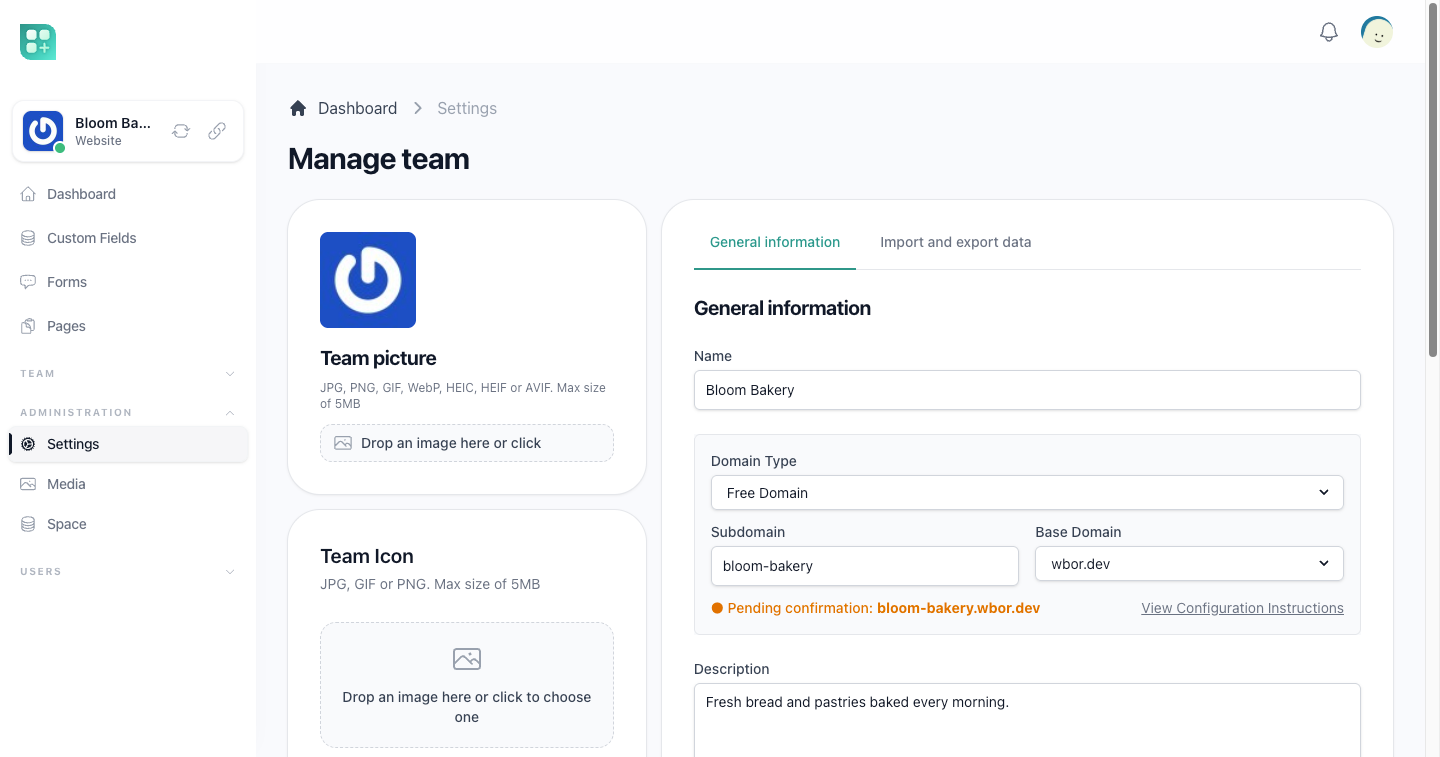
El selector de dominio aparece en tres lugares: al crear un equipo, en Información general dentro de la pantalla Configuración del equipo, y en el campo Dominio del formulario de equipo en la pantalla Equipos del panel de administración, donde un administrador crea o edita un equipo. Tiene dos modos, que se eligen con Tipo de dominio.
El selector cambia la URL que el formulario va a guardar mientras el equipo escribe o elige. En la pantalla Configuración y al crear un equipo, cada cambio del tipo, del subdominio, del dominio base o de la URL la cambia en el acto, y el Guardar del propio formulario la guarda sin pedir ninguna confirmación; una etiqueta dice Pendiente de confirmación mientras sea distinta de la URL con la que abrió la página. En la pantalla Configuración el Guardar del formulario no es el único que la guarda: el Guardar de la tarjeta Configuración y el de la tarjeta Características, y subir o quitar la imagen o el icono del equipo, también guardan el equipo, con la URL pendiente incluida y sin revisarla. En el panel de administración pasa lo mismo con Dominio gratis; con Mi dominio, la URL que envía el formulario cambia al pulsar Confirmar dominio, y cambiar Tipo de dominio la vacía en el acto, así que guardar el formulario sin confirmar una URL guarda una vacía.
Confirmar dominio solo aparece con Mi dominio. Valida el dominio y lo registra, y en ese momento marca el dominio anterior como fuera de uso, lo que elimina su registro DNS, su tenant de Ploi y su certificado si era un subdominio gratuito, antes de pulsar Guardar.
Un subdominio gratuito
Con Dominio gratis, el equipo escribe un Subdominio, como mystore, y elige un Dominio base de los dominios que ofreces para subdominios gratuitos (consulta Para desarrolladores abajo). Guardar el formulario guarda mystore.example.com como la URL del equipo.
El kit tiene una cadena de aprovisionamiento para subdominios gratuitos, que corre en este orden:
- Crea un registro CNAME para
mystore.example.comen la zona de Cloudflare de ese dominio base, apuntando al host de tu aplicación. - Agrega el subdominio como tenant de tu sitio en Ploi.
- Pide un certificado para él en Ploi, 30 segundos después.
- Revisa el certificado 5 minutos después, y otra vez cada 5 minutos, hasta 6 veces. Si sigue sin estar activo, el dominio queda marcado con un error de SSL y se pide un certificado nuevo 30 segundos después, lo que vuelve a empezar las revisiones.
La cadena arranca cuando la URL del equipo cambia a una URL que tiene un registro de dominio gratuito con su subdominio y su dominio base. Volver a guardar la misma URL no la arranca, y crear un equipo tampoco. Hoy ninguna pantalla crea ese registro: Dominio gratis no tiene botón Confirmar dominio, así que un subdominio gratuito elegido en el selector se guarda como la URL sin registro DNS, sin tenant de Ploi y sin certificado, y el selector no muestra etiqueta de estado para él. Las comprobaciones de que un subdominio no empiece con https:// ni con www. y de que no tenga ya un registro DNS en esa zona pertenecen a esa confirmación, así que tampoco se ejecutan.
Los equipos que ya tenían un registro de dominio gratuito (los registros creados cuando los dominios pasaron a su propia tabla, el 2026-03-29) no vuelven a pasar por la cadena al guardar la misma URL. Para ellos la cadena solo corre cuando la URL del equipo cambia a una URL que tiene un registro de dominio gratuito con su subdominio y su dominio base, o cuando alguien pulsa Ejecutar configuración del servidor o Solicitar SSL en el verificador de abajo, que arrancan los pasos 2 y 3 sin guardar nada. Cuando el certificado está activo, el dominio queda marcado como activo y el selector muestra Dominio listo. Cambiar uno de esos equipos a otro subdominio, o borrar el equipo, elimina el registro DNS, el tenant de Ploi y el certificado anteriores; el subdominio nuevo no se aprovisiona, como se dijo arriba.
Ver instrucciones de configuración también aparece con Dominio gratis mientras hay un cambio pendiente. Cuando el subdominio pendiente ya tiene un registro de dominio gratuito, dice que el dominio lo administra la plataforma y que puede tardar hasta una hora en estar disponible; ese aviso solo aparece ahí, no en el verificador. Para un subdominio nuevo, que no tiene registro, muestra en cambio las instrucciones CNAME de un dominio propio del equipo. Los pasos 2 a 4 son trabajos en cola; los valores que necesitan están en Configurar el builder.
Un dominio propio del equipo
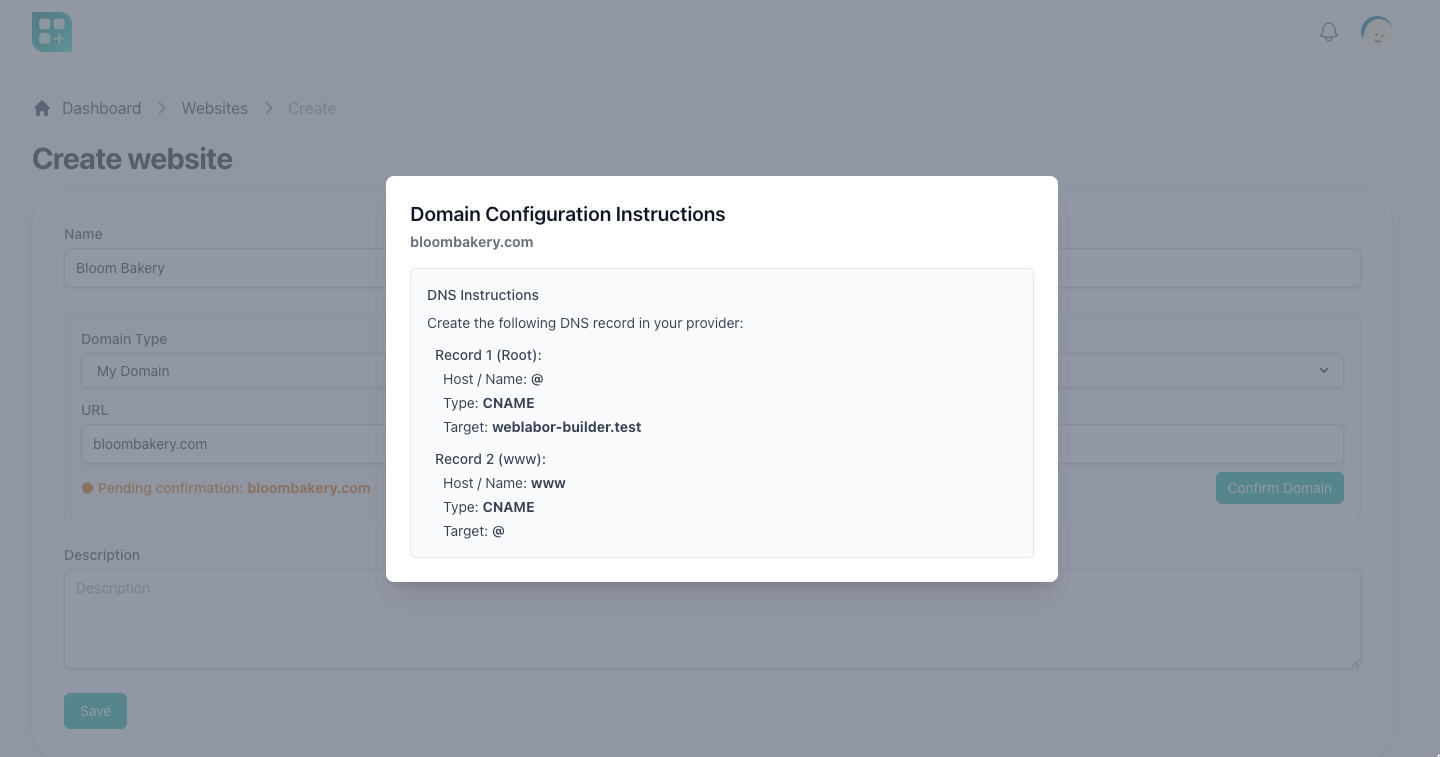
Con Mi dominio, el equipo escribe su dominio en URL, como store.com o shop.store.com, sin www.. Ver instrucciones de configuración muestra los registros que hay que crear en el proveedor de DNS del equipo:
| Dominio | Registros |
|---|---|
Un dominio raíz, store.com |
Un CNAME en @ que apunta al host de tu aplicación, y un CNAME en www que apunta a @. |
Un subdominio, shop.store.com |
Un CNAME en shop que apunta al host de tu aplicación. |
Un dominio raíz necesita un proveedor de DNS que acepte un CNAME en la raíz, a menudo llamado CNAME flattening; eso depende del proveedor, no del kit.
El kit no agrega un dominio propio a Ploi ni pide un certificado para él: el servidor y el certificado del dominio propio de un equipo los configuras tú. El verificador de abajo aún nunca reporta un dominio propio como activo: su comprobación del certificado necesita un subdominio y un dominio base, que un dominio propio no guarda, así que Volver a comprobar la configuración o Solicitar SSL lo dejan en Error aunque el certificado exista.
El verificador de dominio
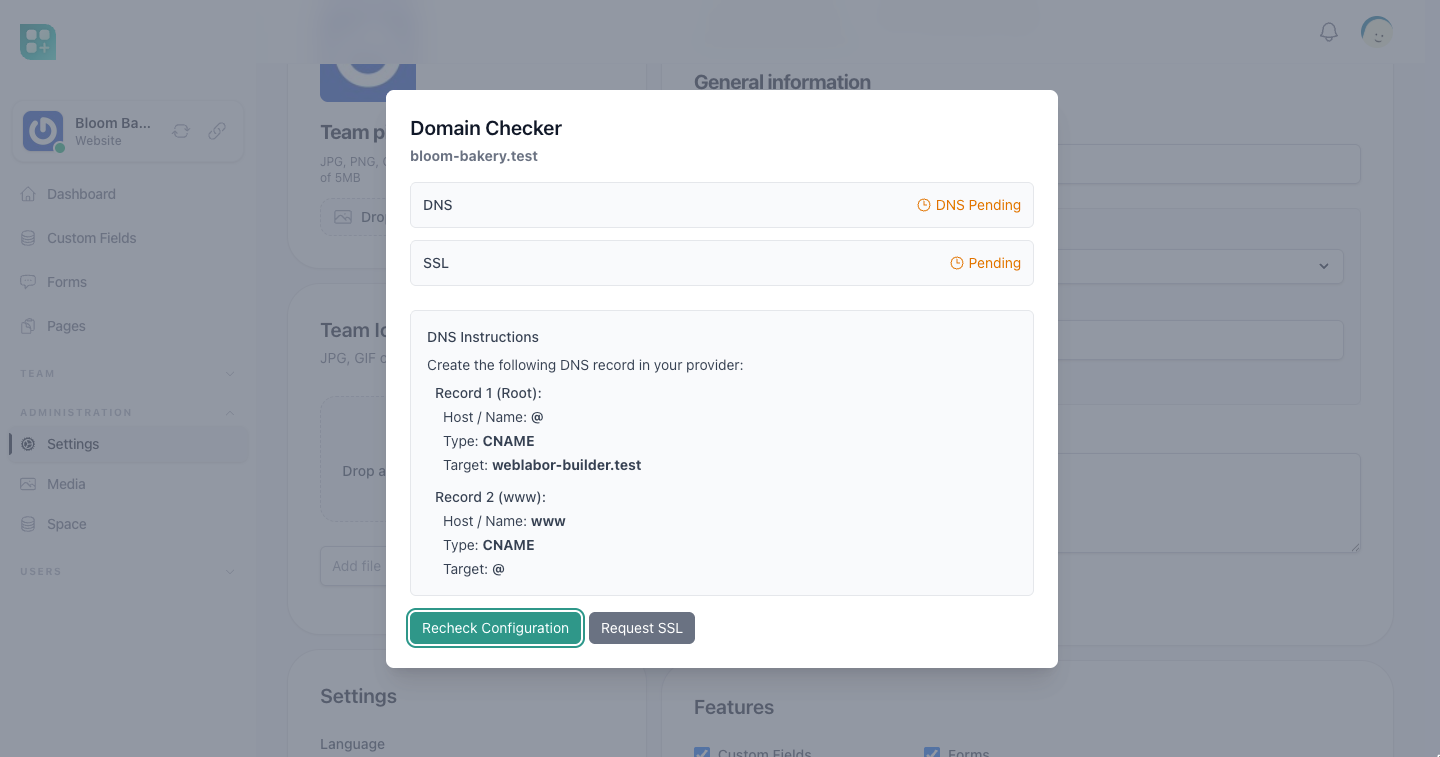
Cuando la URL guardada del equipo tiene un registro de dominio (un dominio propio confirmado con Confirmar dominio, o un subdominio gratuito de antes, como se dijo arriba), la etiqueta de estado junto a él abre el verificador. La etiqueta dice Dominio listo para un subdominio gratuito cuando el certificado está activo (Saludable, pensado para un dominio propio, aún no se alcanza, como se dijo arriba), Error cuando un paso falló, y Pendiente mientras tanto. El verificador responde tres preguntas por separado:
| Comprobación | Qué significa |
|---|---|
| DNS | El dominio llega a tu aplicación: el verificador llama a https://{domain}/api/dns-validation y espera una respuesta. |
| Servidor | Ploi conoce el dominio. Solo se muestra para un subdominio gratuito. |
| SSL | El certificado está activo. |
Volver a comprobar la configuración vuelve a correr las comprobaciones de DNS y del certificado. Ejecutar configuración del servidor aparece para un subdominio gratuito cuyo paso de servidor nunca terminó, y Solicitar SSL mientras el certificado no está activo ni en revisión.
El aviso de DNS en las pantallas del equipo
Las pantallas del equipo pueden mostrar arriba un aviso en rojo, «Tu DNS no está configurado correctamente.», con un enlace Comprobar DNS a la pantalla de estado DNS. Aparece solo cuando la comprobación de DNS del equipo quedó registrada como fallida y su dominio no es un subdominio gratuito, dos valores del flujo anterior de estado DNS. Hoy no aparece para nadie: esos valores se pasaron a los registros de dominio el 2026-03-29, y ya nada registra una comprobación fallida.
Si alguna vez aparece:
- Pulsa Comprobar DNS. El enlace abre la pantalla de estado DNS en el mismo dominio en que se mostró el aviso, el dominio propio del equipo o el tuyo.
- Crea en el proveedor DNS del equipo el registro que muestra la pantalla.
- Pulsa Verificar DNS ahora cuando el registro se haya propagado.
La pantalla de estado DNS
La pantalla de estado DNS muestra el registro CNAME que necesita la URL del equipo y un botón Verificar DNS ahora que llama a la misma dirección que la comprobación DNS del verificador. Es una pantalla anterior: guarda su resultado en el equipo y no en el dominio, así que el verificador de arriba no lo ve y ella no ve al verificador. Usa el verificador.
Para desarrolladores
- Los dominios base que ofrece Dominio base son los que enlistaste en
config/app.php→available_domains. - El host de tu aplicación, al que apuntan los registros CNAME, es el host de
APP_URL. - Las pantallas que nombra esta guía están en estas direcciones: crear un equipo en
/app/teams/create, la configuración del equipo en/team/settings, el formulario de equipo del panel en/admin/teams, y la pantalla de estado DNS en/team/dns-status, cuyo botón llama a/api/dns-validation.