
Además de su nombre y su dominio, el sitio de cada equipo tiene un puñado de ajustes que el propio equipo cambia en la pantalla Configuración del equipo. Esta guía cubre qué cambia cada uno en el sitio, y la lista de visitantes que registra quién inicia sesión ahí.
Cambiarlos requiere el permiso de equipo Editar ajustes. Sin él, los cargadores de imagen y los botones Guardar no se muestran y los demás campos se ven deshabilitados; el selector de dominio sigue editable, Confirmar dominio incluido.
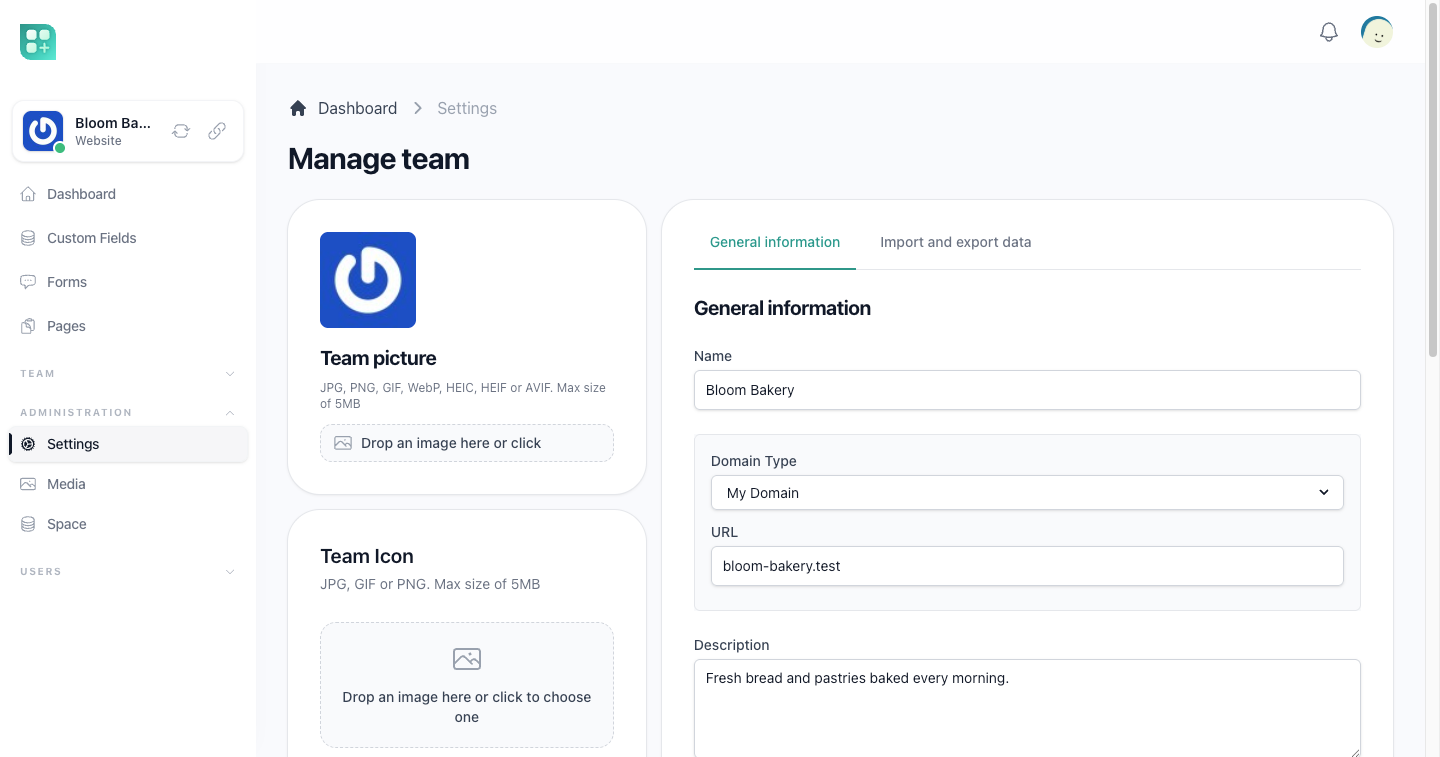
Foto del equipo e ícono del equipo
La pantalla de ajustes tiene dos imágenes, y hacen cosas distintas:
- Foto de equipo es el logo que Teams ya le da a cada equipo: identifica al equipo en el espacio de trabajo y en el selector. Consulta Team files and space en el sitio de Teams.
- Icono del equipo es el ícono propio del sitio. Es el favicon de cada página del sitio, y reemplaza la foto del equipo en la barra lateral del espacio de trabajo. El layout del tema por defecto también lo usa como logo de su menú.
El ícono tiene el mismo campo de imagen que la foto del equipo: el ícono a la izquierda y un recuadro de una línea, «Suelta una imagen aquí o haz clic», para soltar uno nuevo. Acepta JPG, PNG, GIF, WebP, HEIC, HEIF o AVIF, hasta 5 MB. Un ícono nuevo reemplaza al actual en el acto, sin preguntar qué hacer con el anterior. Se guarda en la carpeta Teams de la biblioteca de archivos del equipo, dentro de la subcarpeta con el número del equipo, y cuenta contra el espacio del equipo como cualquier otro archivo. Los íconos que un equipo ya tenía quedan en esa misma carpeta, con la misma dirección.
Ajustes
| Ajuste | Qué cambia en el sitio |
|---|---|
| Idioma | El atributo lang de cada página del sitio. Vacío, las páginas declaran español. No traduce nada: las páginas están en el idioma en que el equipo las escribe. |
| Id de analítica | El sitio carga la etiqueta de Google con este id en cada página y la configura con el mismo id, así que las visitas llegan a esa propiedad de Analytics. |
| Clave del sitio de reCAPTCHA y Secreto del sitio de ReCaptcha | Las claves que usa el reCAPTCHA del sitio. Mientras una petición se sirve en el dominio del equipo, reemplazan las claves propias de la aplicación, así que los formularios de cada equipo se comprueban contra su propia cuenta de reCAPTCHA. Consulta Formularios y registros. |
Funciones
Dos partes de la capa de sitios web se quedan apagadas hasta que el equipo las marca en Características:
| Función | Qué abre |
|---|---|
| Campos personalizados | La pantalla de campos personalizados, y su enlace en la pantalla de páginas. Consulta Campos personalizados. |
| Formularios | La pantalla Formularios del equipo. Consulta Formularios y registros. |
Marcarlas solo abre las pantallas; los permisos de cada una siguen decidiendo quién las usa.
Modo debug
Modo debug es un interruptor de la sección Información general de los ajustes. Decide qué muestra el sitio cuando el código de una de sus páginas falla:
- Encendido — la pantalla de error de la página: el mensaje del error, la línea que falló y el código de la página, para que quien la escribió vea qué corregir. Los visitantes que abren esa página también la ven.
- Apagado — un mensaje genérico, «Algo salió mal de nuestro lado», con un botón de vuelta a la página de inicio, y nada sobre el código.
Está encendido hasta que el equipo lo apaga. Apágalo cuando el sitio sea público y sus páginas funcionen, y vuelve a encenderlo mientras corriges una. Solo cambia esa pantalla: un error que no viene del código de una página siempre muestra el mensaje genérico, y una página que no existe siempre muestra la pantalla de «no encontrada».
Para cambiarlo, abre Configuración, entra en Información general, cambia Modo debug y pulsa Guardar.
Visitantes
Cualquiera que se registra o inicia sesión en el sitio de un equipo —en la pantalla de inicio de sesión o de registro del dominio propio del equipo— queda registrado como visitante de ese equipo, los miembros del equipo incluidos. Quedar registrado no le da ningún rol del equipo ni acceso al espacio de trabajo.
Lo que recorre un visitante:
- Abre la pantalla de inicio de sesión o de registro en el dominio del equipo. La pantalla muestra arriba el icono del equipo (la imagen del equipo cuando no hay icono), y una línea «Powered by» con el icono de tu aplicación debajo del formulario de las dos pantallas.
- Se registra o inicia sesión como en cualquier pantalla de cuenta.
- Registrarse le da a su cuenta el rol
client, y en los dos casos queda registrado como visitante de ese equipo, con la hora de este inicio de sesión.
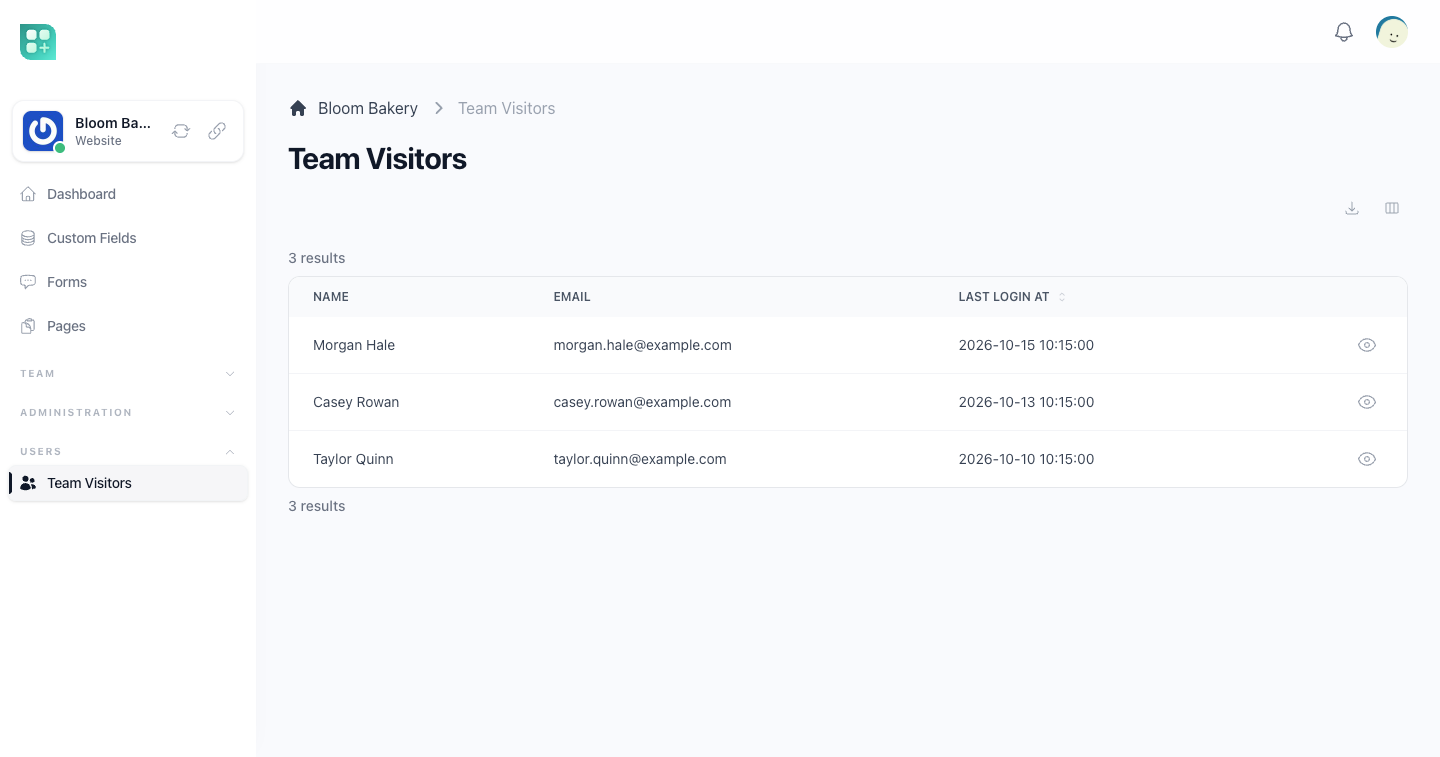
La pantalla Visitantes del equipo, en Equipo dentro del menú del equipo, los lista, el visitante más nuevo primero —en el orden en que quedaron registrados por primera vez, no por su último inicio de sesión—, con su nombre, su correo y la última vez que iniciaron sesión. La lista es de solo lectura, y está abierta para los miembros con el permiso Visitante del equipo: Ver.
Para desarrolladores
Archivos en la dirección propia del sitio
Con MULTIMEDIA_ENABLE_MASK=true, el sitio de un equipo sirve los archivos de su biblioteca en /media/{carpetas}/{nombre del archivo} dentro de su propio dominio, así que una página puede mostrar una imagen de la biblioteca sin exponer la dirección de tu almacenamiento. Con el valor apagado, esa ruta responde 404.