
Weblabor Builder es Weblabor Teams con un sitio web para cada equipo. Lo clonas, construyes tu producto encima y le mezclas Teams mientras el proyecto viva. Lee esto primero para saber qué agrega la capa de sitios web, qué cambia en Teams y qué guía cubre cada parte.
Sobre qué está construido
Todo lo que trae Weblabor Teams está en este kit, sin cambios: los equipos y el selector de equipos, los miembros y las invitaciones, los roles por equipo, los planes y la facturación por equipo, la biblioteca de archivos del equipo y su cuota. A través de Teams, también está todo lo que trae Weblabor Base: cuentas e inicio de sesión, el panel de administración, notificaciones, dos idiomas, la PWA y este centro de ayuda. Nada de eso se documenta otra vez aquí. Teams tiene su propio sitio en teams.wbor.dev, con su centro de ayuda en teams.wbor.dev/help, y el de la base está en base.wbor.dev/help.
La documentación y la página de presentación de Teams y de la base se quedan en el repositorio, intactas y sin uso. Todo lo del sitio web se mantiene aparte de ellas, así que una mezcla desde Teams nunca choca con ello.
Qué agrega la capa de sitios web
- Páginas. Cada equipo escribe su sitio como páginas Blade desde un editor de código en la pantalla Páginas de su espacio de trabajo: un layout que las envuelve, una dirección por página, campos SEO, un bloque de encabezado y uno de pie por página, y respaldos. Consulta Páginas y layouts.
- Temas. Un equipo nuevo empieza con las páginas del tema por defecto e importa cualquier tema de tu repositorio con Importar tema en la pantalla de páginas. Consulta Importar un tema.
- Formularios y registros. Un formulario HTML normal en una página, enviado al sitio, se valida con sus propios atributos, se guarda como registro y se envía por correo. Consulta Formularios y registros.
- Campos personalizados. El equipo agrega sus propios campos a sus páginas. Consulta Campos personalizados.
- Dominios. Un subdominio gratuito de los dominios que ofreces, o el dominio propio del equipo con instrucciones de DNS y un verificador. El aprovisionamiento del registro DNS, la entrada en el servidor y el certificado de un subdominio gratuito existe en el kit, pero solo corre para un subdominio que ya tiene un registro de dominio, y hoy ninguna pantalla crea ese registro. Consulta Dominios y SSL.
- Configuración del sitio y visitantes. Ícono, idioma y claves de reCAPTCHA por sitio, y la lista de personas que iniciaron sesión en él. Consulta Configuración del sitio y visitantes.
- El sitio público. El dominio de cada equipo sirve sus páginas, resueltas a partir de la dirección que se pidió. Consulta El sitio público.
Qué cambia en Teams
| En Weblabor Teams | En Weblabor Builder |
|---|---|
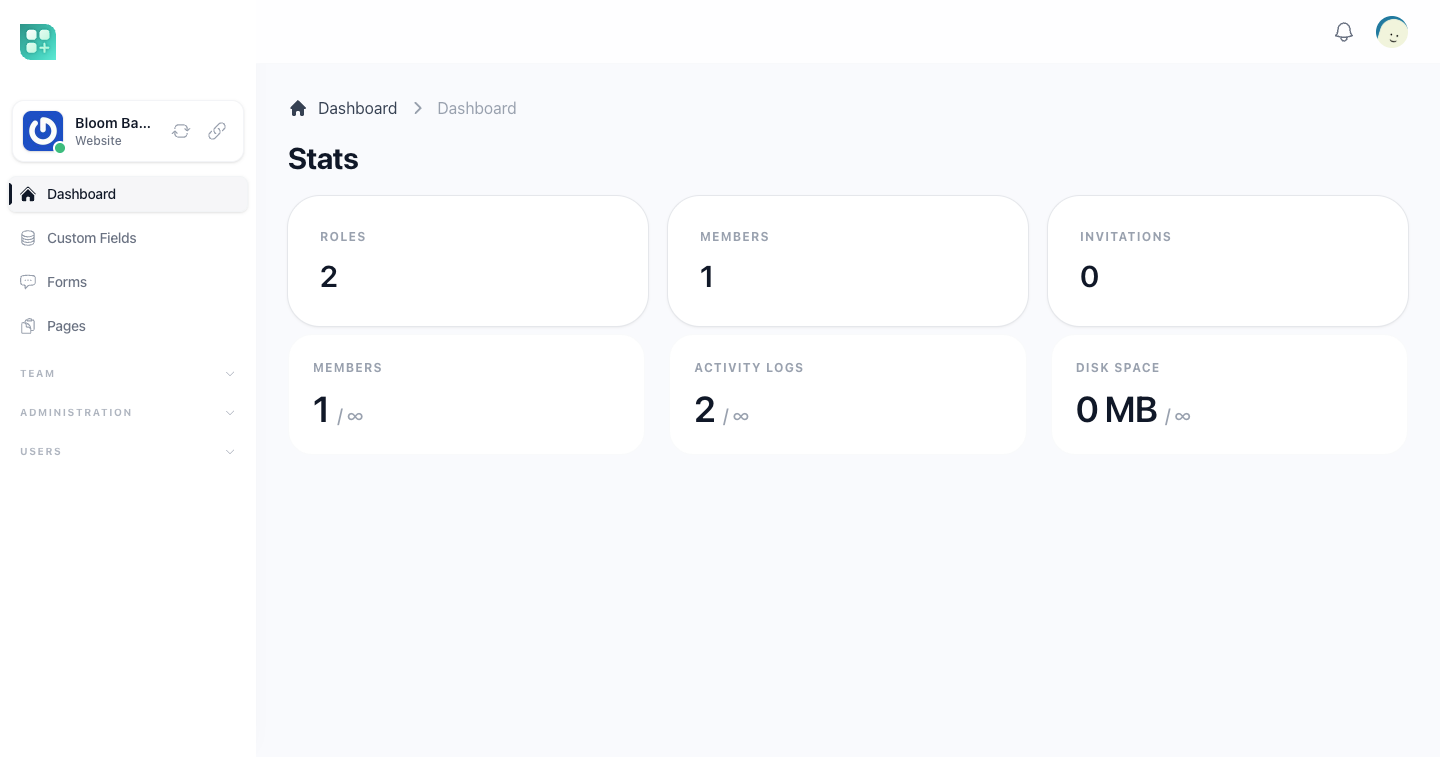
| La aplicación responde en un solo dominio. | El panel de administración y las pantallas propias de la aplicación responden solo en el dominio principal de la aplicación. Cualquier otro dominio es el sitio de un equipo, que también sirve el espacio de trabajo de ese equipo. |
team() es el equipo en el que la persona con sesión está trabajando. |
team() es primero el equipo cuyo sitio se está visitando, y solo después el equipo en el que la persona está trabajando. |
| Un equipo tiene un nombre, una descripción y un logo. | Un equipo también tiene una URL, la dirección de su sitio, y un conjunto de ajustes del sitio. |
| Un equipo nuevo recibe sus roles y su carpeta raíz de archivos. | Un equipo nuevo también recibe las páginas del tema por defecto. |
| Iniciar sesión solo inicia sesión. | Iniciar sesión o registrarse en el sitio de un equipo también registra a la persona como visitante de ese equipo. |
Para qué sirve el kit
Un producto en el que cada cliente publica un sitio web propio: tiendas, invitaciones, portafolios, menús de restaurante, páginas de eventos. Un producto en el que tú, el desarrollador, quieres escribir las plantillas en Blade y dejar que cada cliente las ajuste.
Para qué no sirve
Un constructor visual de páginas, de arrastrar y soltar, para personas que no escriben código: el editor es un editor de código. Vender productos o cobrar a los visitantes del sitio de un equipo: la facturación del kit es entre tú y el equipo, nunca entre el equipo y sus visitantes.
Por dónde seguir
- Get it running en el sitio de la base, que aplica tal cual; luego Configure teams en el sitio de Teams, y después Configurar el builder para las claves que agrega la capa de sitios web.
- El sitio público antes de escribir código que corra en el dominio de un equipo.
- Páginas y layouts para lo primero que ve el equipo.